
Conception de facettes au fauteuil : du scan de préparation au fichier.
Sélectionnez les facettes sur la map dentaire, obtenez une proposition automatique, vérifiez chaque limite et testez la protrusion avec l’articulateur virtuel.
- 1 crédit par facette
- Sans abonnement
- Dans votre navigateur
Qu’est-ce qu’un logiciel de conception de facettes ?
Un logiciel de conception de facettes crée la forme 3D de chaque facette à partir du scan des dents préparées, prête à être usinée ou imprimée. Avec Circle One, vous sélectionnez les facettes sur la map dentaire, obtenez une proposition automatique, vérifiez chaque limite cervicale et exportez les fichiers au fauteuil.
Lire le workflow facettes dans le Help CenterCe que doit montrer le scan de vos préparations
La préparation pour facettes est une décision clinique. La conception est plus rapide quand le scan est facile à lire.
- Scans maxillaire et mandibulaire, arcade complète
- Un scan d’occlusion pour placer l’antagoniste
- Une limite nette sur chaque dent préparée
- Dents adjacentes et symétriques visibles
- En option : un scan pré-op, un par arcade
- Limites sans humidité ni tissu mou
Ajoutez le scan pré-op pour partir de la forme d’origine du patient : Circle One demande Copier ou prédire à l’ouverture de la proposition. Les 3 méthodes de copie
Comment concevoir des facettes dans Circle One
- 1
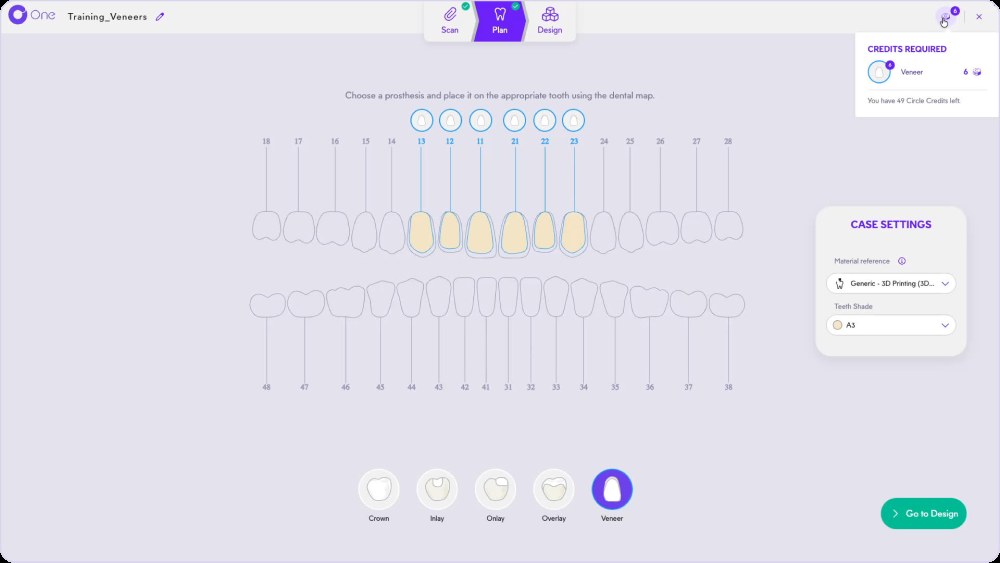
Sélectionner les facettes sur la map
Dans Plan, choisissez Facette et cliquez sur chaque dent. Les crédits nécessaires s’affichent avant de commencer.
- 2
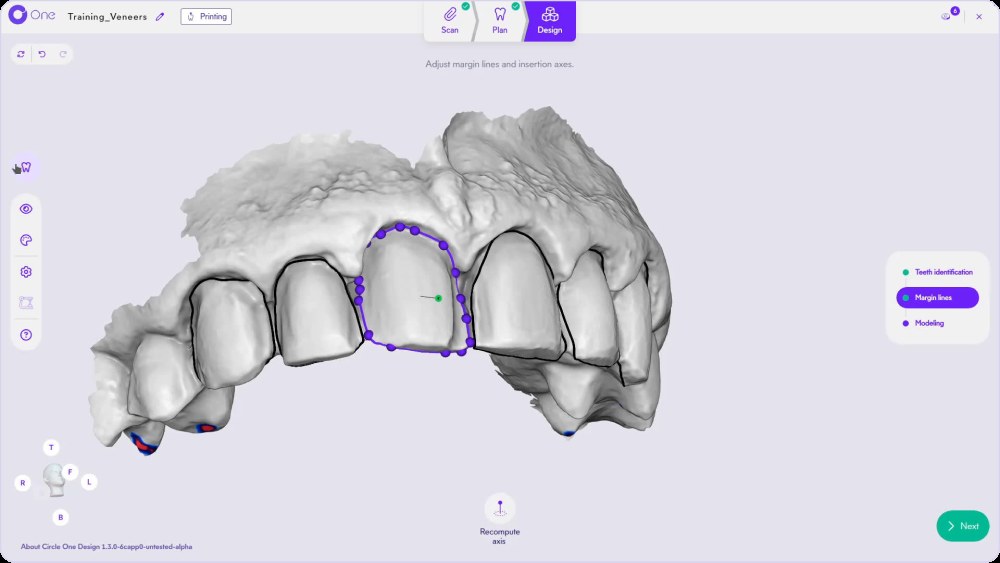
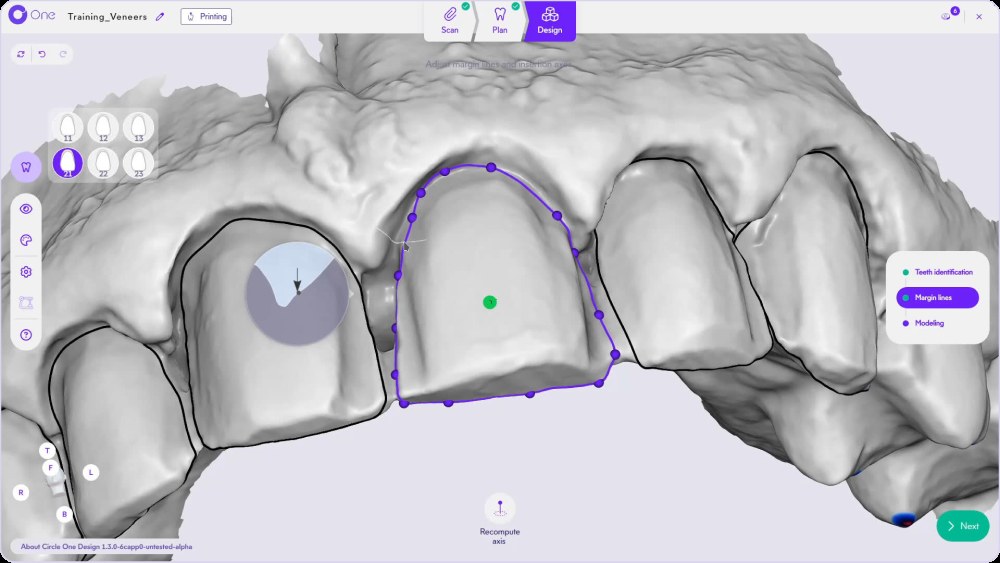
Vérifier chaque limite cervicale
Choisissez une facette dans le panneau latéral, puis ajustez sa limite avec les points et la loupe. Limite cervicale
AstuceActivez la magnétisation pour déplacer tout un segment d’un seul geste.
- 3
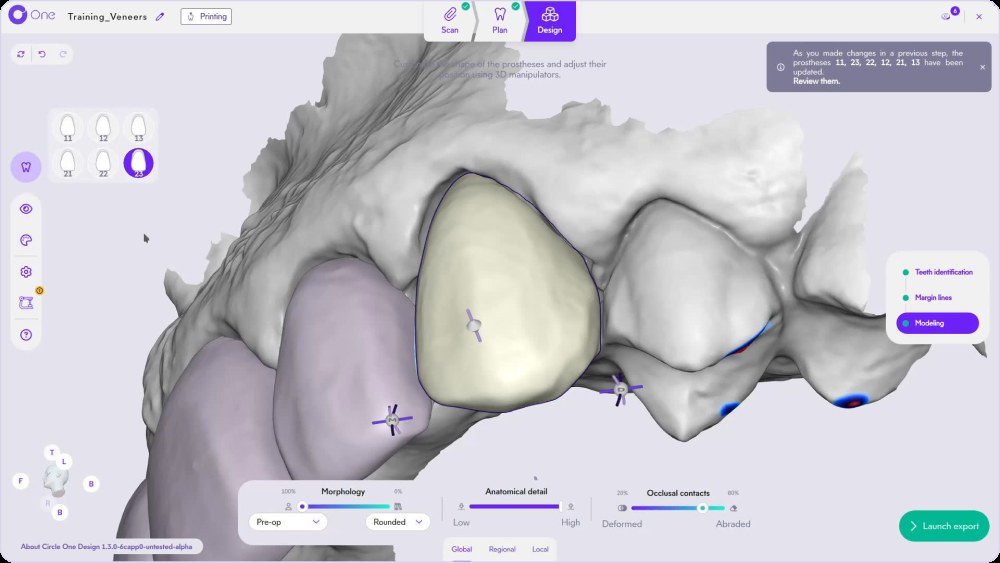
Revoir la proposition automatique
Circle One propose chaque facette à partir de vos scans et de vos préférences de conception.
- 4
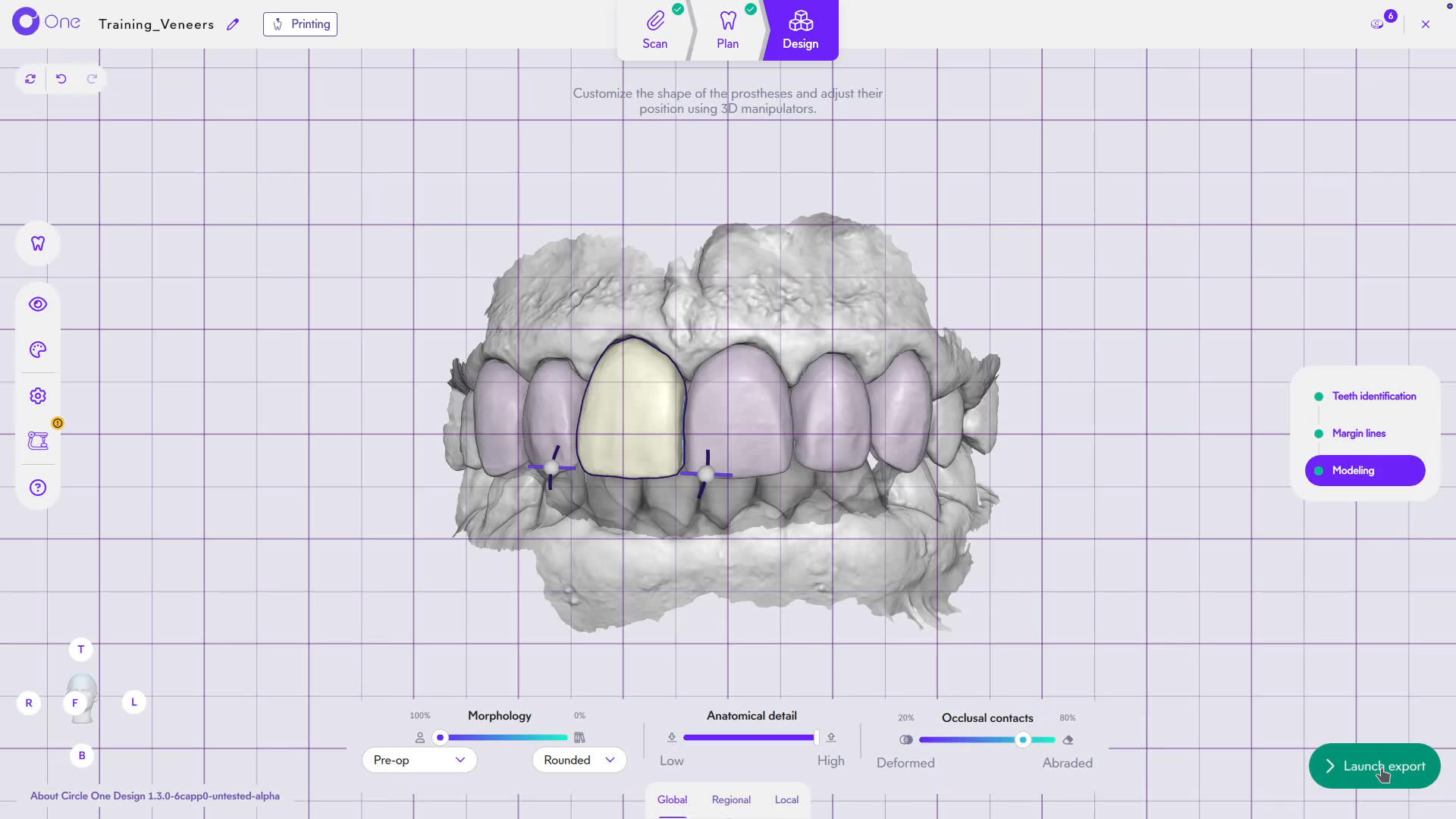
Affiner le bord incisif
Utilisez Morphologie, Détail anatomique et Contacts occlusaux, puis les pinceaux Local : Lisser, Creuser, Ajouter et Tirer. Les smart tools
- 5
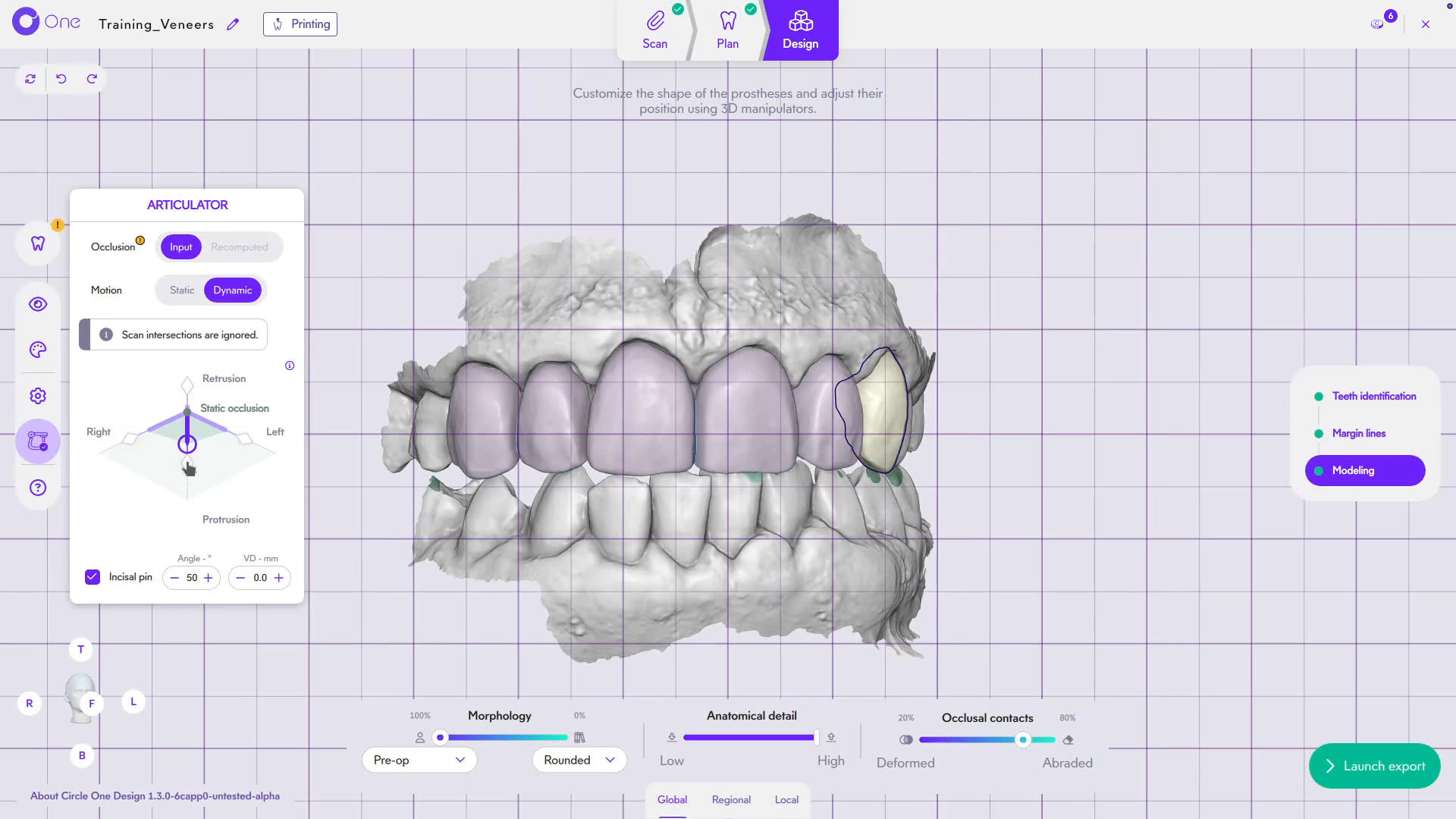
Tester la protrusion, puis exporter
Passez l’articulateur en Dynamique pour simuler protrusion et latéralité, puis lancez l’export.
AstuceAucune abrasion dynamique n’est appliquée entre deux prothèses.
Le smile design montre le résultat. La conception de facettes le construit.
Deux outils différents, utilisés à deux moments du traitement.
Six facettes, un cas, clic par clic
Le workflow facettes complet, du plan à l’export.
Besoin d’aide ? Workflow facettes dans le Help Center · Plusieurs dents, un cas
Conception de facettes : FAQ
Combien de facettes puis-je concevoir dans un cas ?
Autant que vous en planifiez. Sélectionnez chaque dent dans Plan ; chaque facette utilise 1 crédit Circle. Plusieurs dents, un cas
Puis-je partir des dents d’origine du patient ?
Oui. Importez un scan pré-op et choisissez Copier, ou partez de la dent symétrique ou des dents proximales. Copier une dent : 3 méthodes
Le logiciel vérifie-t-il l’occlusion sur les facettes ?
Oui. L’articulateur virtuel simule l’occlusion statique, la protrusion, la rétrusion et la latéralité avant l’export.
Quels matériaux et quelles machines puis-je utiliser ?
Choisissez la référence de matériau et la teinte dans Plan. Les fichiers sont générés pour la fraiseuse ou l’imprimante 3D configurée dans votre cabinet. Compatibilité
Votre prochain cas de facettes, conçu au fauteuil.
Créez votre compte en quelques clics. 5 crédits pour 25 $, sans abonnement.
1 crédit = 1 dent prothétique · Sans abonnement · ISO 13485
*Durée moyenne de l’ajustement après la proposition automatique de design, mesurée lors de tests internes.
Tout le workflow chairside
Votre prochain cas de facettes, conçu au fauteuil
Créer mon compte


