
Connectez votre scanner intra-oral à Circle One.
Associez une fois votre compte scanner. Ensuite, envoyez chaque cas en un clic, scans importés et référence patient synchronisée. Matrice de compatibilité
- Aucun export de fichier
- Référence patient synchronisée
- Autres scanners : STL, PLY
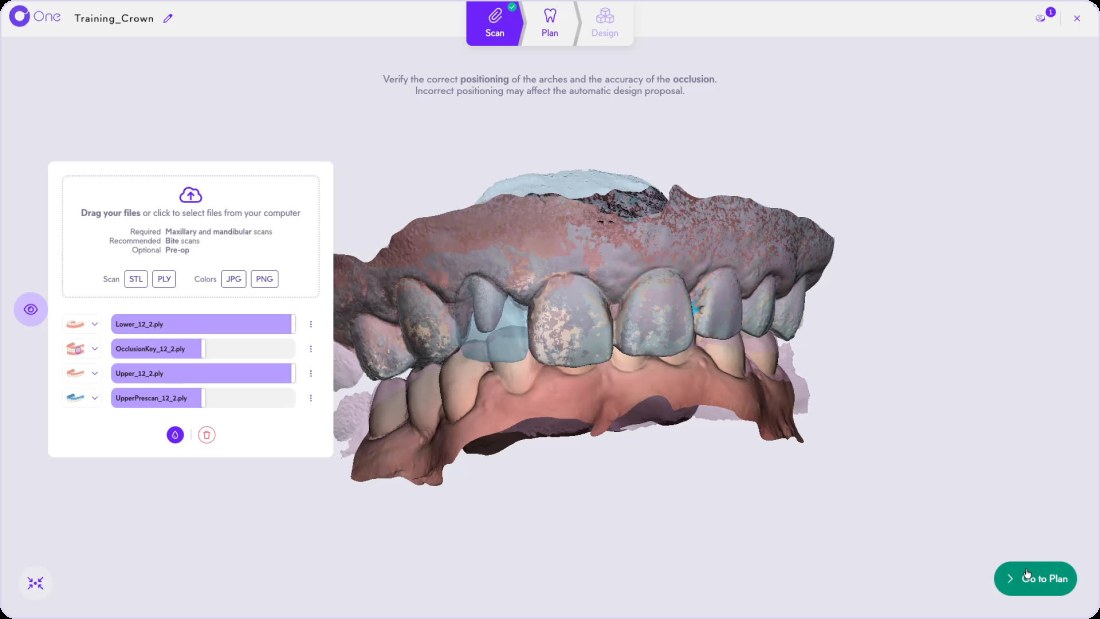
Comment envoyer les scans de mon scanner vers Circle One ?
Associez une fois le compte cloud de votre scanner à Circle One, puis envoyez chaque cas en un clic depuis le logiciel du scanner. Avec tout autre scanner intra-oral, exportez des fichiers STL ou PLY et déposez-les dans un nouveau cas.
Lire Étape Contrôle des scans dans le Help CenterAssociez votre scanner, clic par clic
Associez une fois, puis envoyez chaque cas en un clic.
Shining 3D Dental Cloud
Alliedstar AS Connect
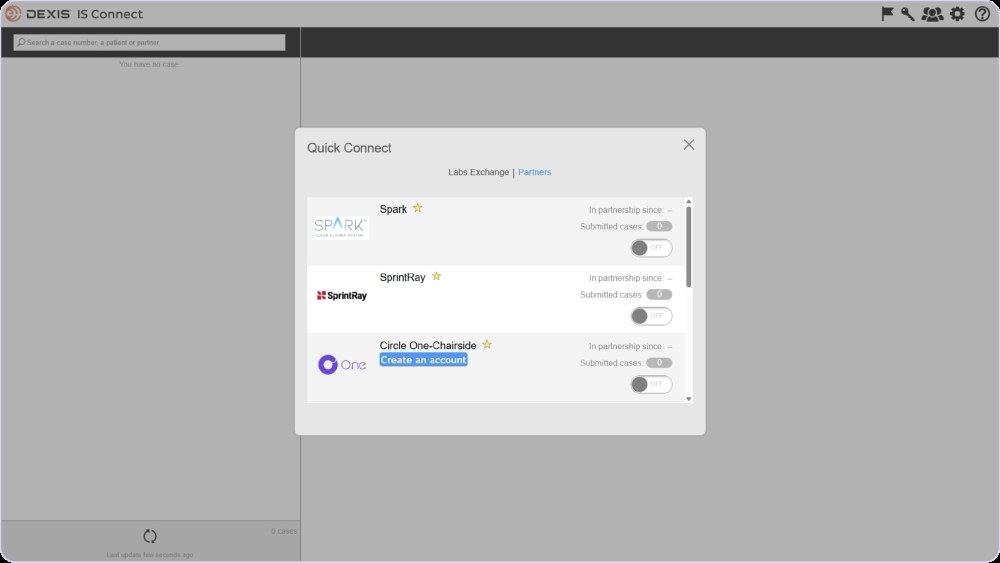
DEXIS IS Connect
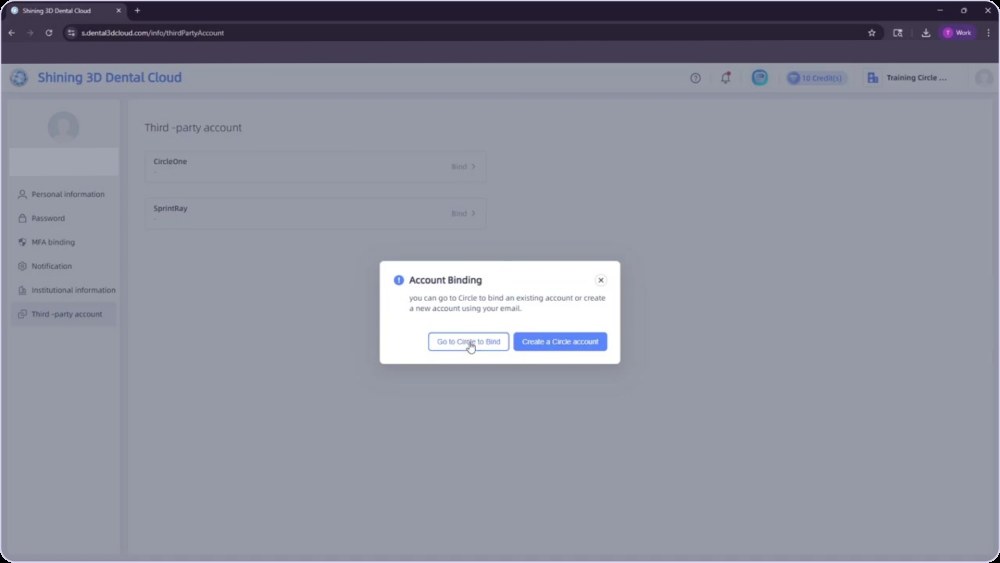
Shining 3D : Paramètres du compte › Compte tiers › Go to Circle to Bind · Alliedstar : Apps › Circle One · DEXIS : Quick Connect › Partenaires › Circle One-Chairside
Associer, envoyer, concevoir
- 1
Associer votre compte une fois
Liez le compte cloud de votre scanner à Circle One depuis le logiciel du scanner.
- 2
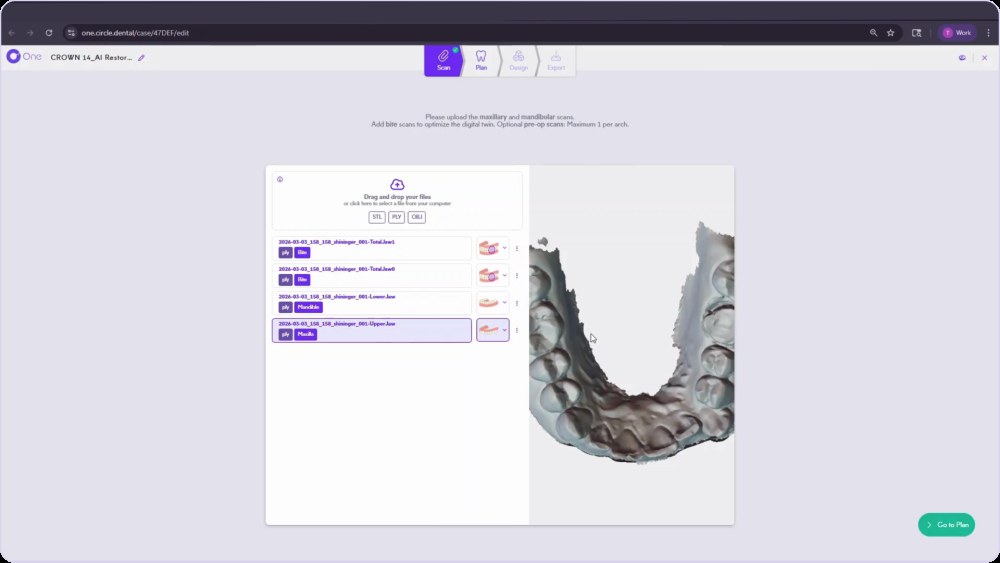
Envoyer le cas depuis votre scanner
Choisissez les scans et envoyez-les. Le cas s’ouvre dans Circle One avec les scans déjà importés.
- 3
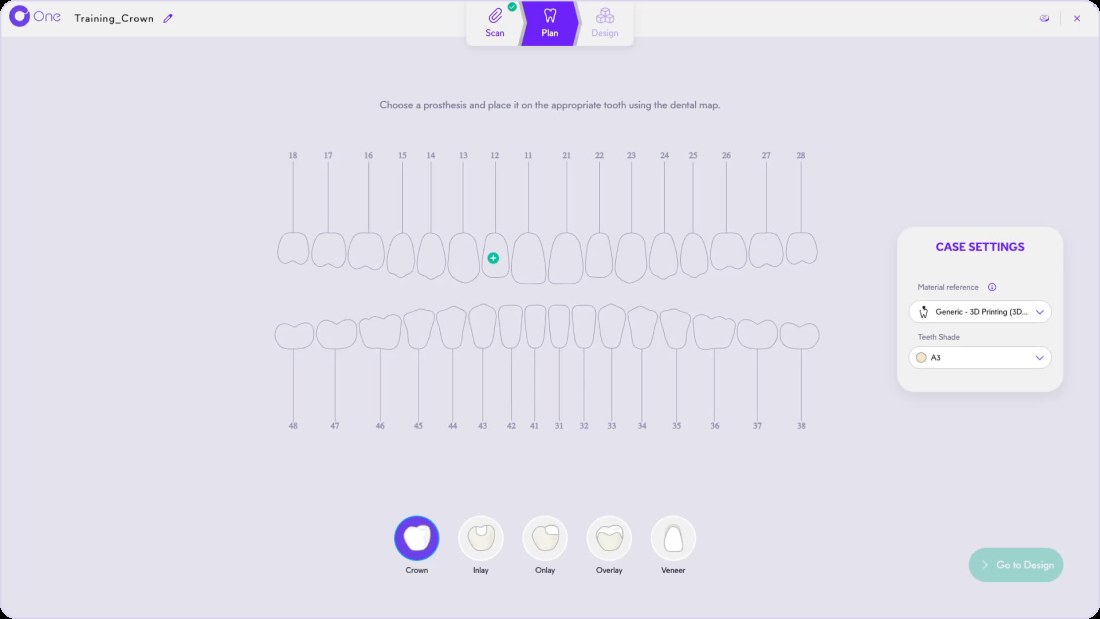
Vérifier les scans, passer à Plan
Contrôlez les scans maxillaire, mandibulaire et d’occlusion dans le viewer, puis choisissez la prothèse sur la map. Conception de couronne
Import manuel, en deux clics
Glissez-déposez vos fichiers sur la page d’accueil, ou cliquez sur Créer un cas. Modifiez ensuite la référence du cas si besoin.
- Obligatoire : scans maxillaire et mandibulaire
- Recommandé : scans d’occlusion
- Optionnel : scan pré-op, un par arcade. Copier une dent
- Formats : STL, PLY
Tous les guides scanner
Envoyer vos scans depuis Shining 3D
Envoyez les scans directement, sans export de fichier.
help.circle.one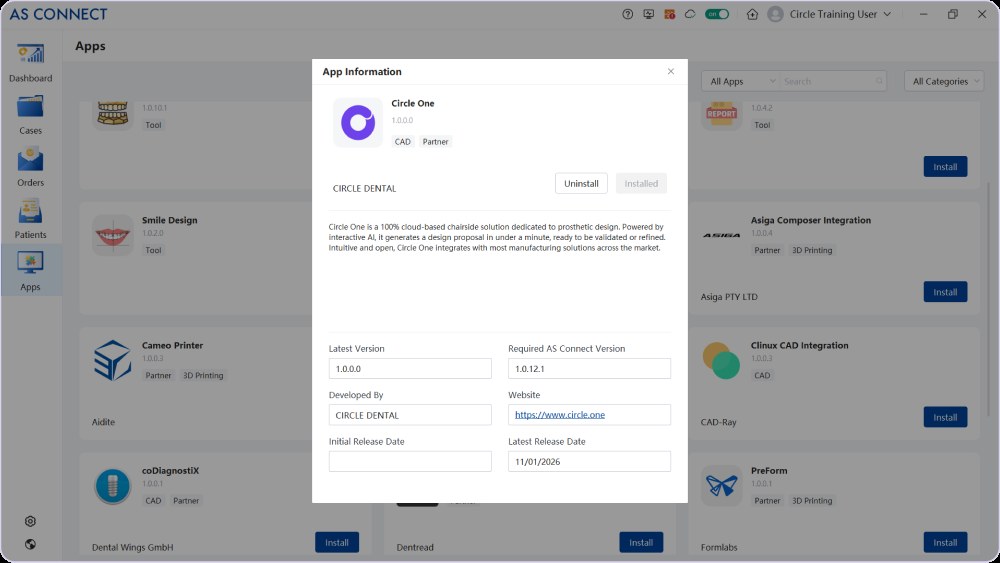
Envoyer vos scans depuis DEXIS
Envoi depuis DEXIS Scanflow, sans téléversement manuel.
help.circle.oneConnexion du scanner : FAQ
Faut-il associer mon scanner pour chaque cas ?
Non. Associez votre compte une fois ; ensuite, envoyez chaque cas depuis le logiciel du scanner.
Mon scanner n’est pas listé. Que faire ?
Exportez des fichiers STL ou PLY depuis votre scanner et déposez-les dans un nouveau cas Circle One. Matrice de compatibilité
La référence patient est-elle conservée ?
Avec les scanners partenaires, la référence patient est synchronisée avec le cas. Vous pouvez la modifier à tout moment.
Puis-je ajouter un scan pré-op ?
Oui, un scan pré-op par arcade, pour copier la forme d’origine de la dent. Copier une dent : 3 méthodes
Envoyez votre premier scan aujourd’hui.
Créez votre compte, associez votre scanner, concevez votre premier cas.
1 crédit = 1 dent prothétique · Sans abonnement · ISO 13485
*Durée moyenne de l’ajustement après la proposition automatique de design, mesurée lors de tests internes.
Tout le workflow chairside
Envoyez votre premier scan aujourd’hui
Créer mon compte


